
En bref : La Google Search Console est un outil gratuit de Google qui montre ce que le moteur de recherche voit de votre site. Pour un dirigeant de TPE, elle sert à trois choses : vérifier que vos pages sont connues de Google, savoir combien de personnes les voient et cliquent, et repérer ce qui bloque. La mise en route tient en trois gestes. Il faut d'abord prouver que le site est le vôtre, puis soumettre son sitemap, puis attendre que les données arrivent. Ensuite, une routine de vingt minutes par mois suffit, répartie sur quatre rapports : Performances, Indexation des pages, Sitemaps et Expérience. Ce guide s'appuie sur la documentation officielle de Google, consultée le 28 octobre 2026, et sur notre pratique à Bordeaux. Il ne promet aucune position : la Search Console mesure, elle ne classe pas.
Ce satellite prolonge notre guide Créer son site internet avec l'IA : les 3 voies comparées. Il s'adresse au dirigeant qui a un site, ou qui vient d'en créer un, et qui veut savoir en quelques minutes par mois si Google le voit et si les visiteurs arrivent.
Informations tirées de l'aide officielle de la Search Console (rapport Performances, rapport d'indexation des pages) et de la documentation Google Search Central sur les sitemaps, consultées le 28 octobre 2026. L'interface évolue : les libellés peuvent légèrement changer. Les exemples sont illustratifs.
À quoi sert la Google Search Console pour une TPE ?
En bref : La Search Console répond à une question que ni votre site ni vos statistiques de visites ne peuvent traiter : que se passe-t-il avant le clic ? Elle indique combien de fois vos pages ont été affichées dans les résultats de Google, combien de fois on a cliqué dessus, sur quelles requêtes, et à quelle position moyenne. Elle liste aussi les pages que Google a retenues et celles qu'il a écartées, avec la raison. Un outil de fréquentation, lui, compte seulement les personnes arrivées sur le site. Les deux se complètent, mais seule la Search Console vous prévient qu'une page importante n'est pas indexée, qu'un sitemap est en erreur ou qu'un problème d'affichage touche vos pages. Pour une TPE sans service informatique, c'est le seul tableau de bord officiel de sa présence dans Google, et il est entièrement gratuit.
Exemple illustratif : une plombière de Mérignac publie une page « dépannage fuite d'eau ». Trois semaines plus tard, aucune demande n'arrive. La Search Console montre que la page est en statut « Détectée, actuellement non indexée » : Google la connaît mais ne l'a pas encore lue. Sans l'outil, elle aurait conclu que la page ne fonctionne pas.
Comment vérifier son site dans la Search Console ?
En bref : Pour utiliser la Search Console, il faut prouver à Google que vous êtes propriétaire du site. Connectez-vous avec un compte Google, ouvrez la Search Console et ajoutez une propriété. Deux types existent. La propriété « Domaine » couvre toutes les variantes de l'adresse (avec ou sans www, en HTTP ou en HTTPS) et se valide en ajoutant un enregistrement chez le registraire du nom de domaine. La propriété « Préfixe d'URL » ne couvre qu'une adresse précise et offre d'autres méthodes de validation, comme l'ajout d'un fichier ou d'une balise sur le site. Pour une TPE, nous recommandons la propriété Domaine, plus complète, quand vous avez accès à la gestion de votre nom de domaine. Une fois la validation réussie, les données commencent à s'afficher progressivement : comptez plusieurs jours avant de voir les premiers chiffres, et prévoyez de revenir plus tard.
Relier son site à la Search Console en quatre étapes
Utilisez un compte durable de l'entreprise plutôt qu'une adresse personnelle, pour ne pas perdre l'accès si la personne change de poste.
Comment soumettre son sitemap à Google ?
En bref : Le sitemap est un fichier qui liste les pages de votre site pour aider Google à les découvrir. Sur un site Next.js comme celui que nous construisons en formation, il est généré automatiquement et se trouve en général à l'adresse de votre site suivie de /sitemap.xml. Pour le soumettre, ouvrez le rapport Sitemaps de la Search Console, saisissez l'adresse du fichier et validez. Le rapport indique ensuite quand Google l'a consulté et signale les erreurs éventuelles. Vous pouvez aussi ajouter une ligne Sitemap dans le fichier robots.txt. Deux précisions de la documentation de Google : un sitemap ne dépasse pas 50 Mo ni 50 000 adresses, et il n'est qu'une suggestion. Soumettre un sitemap ne garantit donc ni l'exploration ni l'indexation de vos pages. Il remplit un rôle d'aide à la découverte, pas de passe-droit. Vérifiez simplement qu'il ne liste que des pages qui existent vraiment.
Sur WordPress, une extension de référencement crée le sitemap à votre place. Sur Wix, il est publié automatiquement. Dans tous les cas, ouvrez l'adresse dans votre navigateur avant de la soumettre : si le fichier s'affiche, Google pourra le lire.
Pour tester une page précise, collez son adresse dans la barre de recherche en haut de la Search Console : l'outil d'inspection d'URL indique si la page est indexée, et permet de demander son indexation après une modification. La demande n'est pas un ordre : Google reste libre de l'exécuter plus tard.
Quels sont les quatre rapports à lire en vingt minutes par mois ?
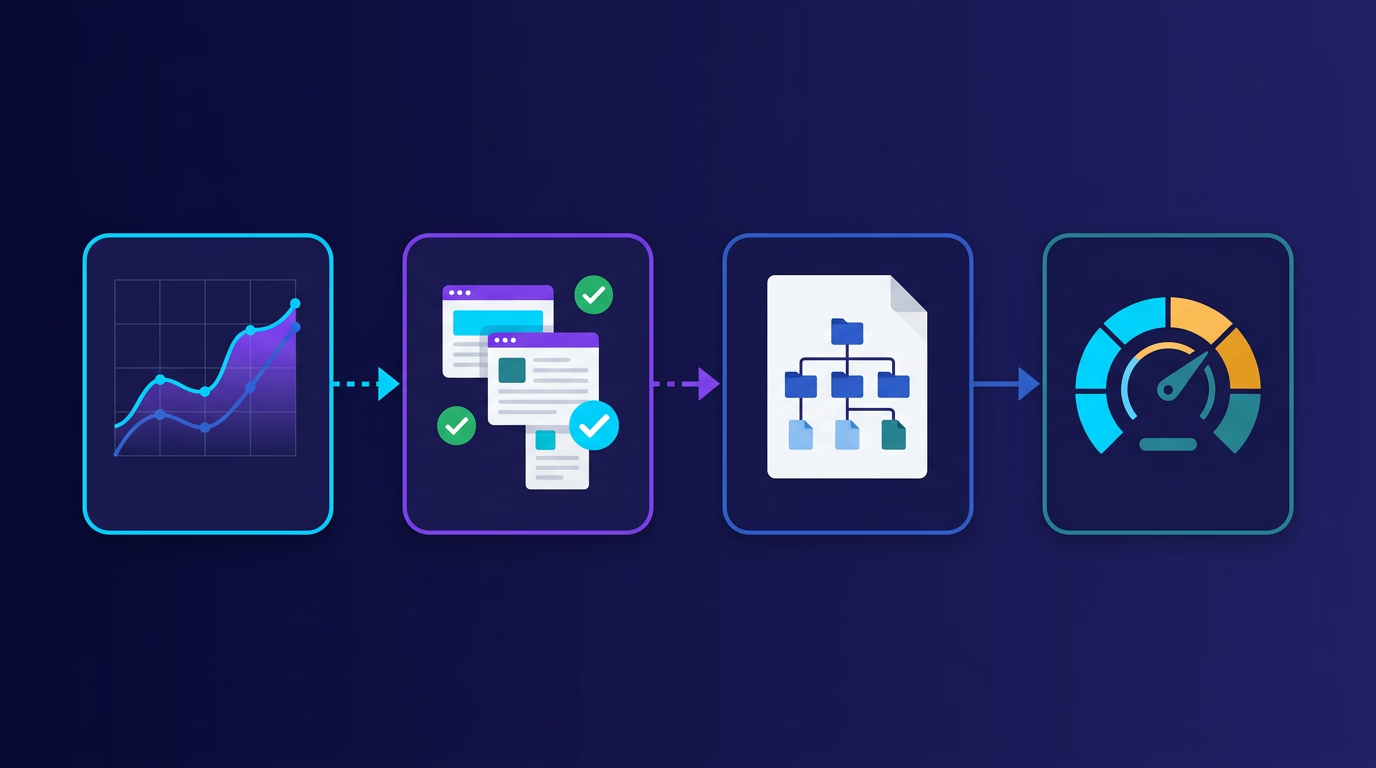
En bref : Notre routine mensuelle tient en quatre rapports, cinq minutes chacun. Premier rapport, Performances : comparez les clics et les impressions des vingt-huit derniers jours à la période précédente, et repérez les pages qui montent ou qui chutent. Deuxième rapport, Indexation des pages : regardez le nombre de pages indexées et lisez les raisons pour lesquelles certaines ne le sont pas. Troisième rapport, Sitemaps : vérifiez que le statut est « Réussite » et que le nombre de pages découvertes correspond à celui de votre site. Quatrième rapport, Expérience : consultez les alertes sur l'affichage et la vitesse des pages, notamment l'INP, l'indicateur de réactivité qui a remplacé le FID dans les Core Web Vitals en mars 2024. Notez chaque mois trois chiffres dans un tableur : clics, impressions et pages indexées. En six mois, vous avez une tendance, et c'est elle qui compte, pas un chiffre isolé.
Dans le rapport Performances, Google définit le taux de clics (CTR) comme les clics divisés par les impressions, et la position moyenne comme la meilleure position du site dans le graphique. Une impression n'est pas une visite : elle signifie que votre page a été affichée, pas qu'on l'a ouverte. Pour une TPE locale, quelques dizaines de clics par mois sur les bonnes requêtes valent mieux qu'un grand nombre d'impressions sans clic.
Ma routine mensuelle de vingt minutes
Pourquoi une page n'est-elle pas indexée et que faire ?
En bref : Dans le rapport Indexation des pages, la Search Console classe chaque adresse avec un statut, et chaque statut appelle une action précise. « Détectée, actuellement non indexée » : Google connaît la page mais ne l'a pas explorée, il faut renforcer le maillage interne, vérifier le sitemap et patienter. « Explorée, actuellement non indexée » : Google l'a lue sans la retenir, ce qui signale souvent un contenu peu utile ou trop proche d'une autre page, donc il faut le rendre plus unique et plus utile, sans redemander l'exploration. « Page avec redirection » : l'adresse renvoie vers une autre page, aucune action si la redirection est voulue. « URL marquée noindex » : une directive empêche l'indexation, à retirer si la page doit apparaître. Ces libellés viennent de l'aide officielle de Google, consultée le 28 octobre 2026. L'outil d'inspection d'URL permet ensuite de tester une page précise et de demander son indexation.
Gardez en tête qu'une page non indexée n'est pas toujours un problème : une page de remerciement après un formulaire n'a pas vocation à apparaître dans Google. Concentrez-vous sur les pages qui présentent vos services ou répondent aux questions de vos clients. Si vous avez récemment changé les adresses de votre site, la méthode de notre article Refaire son site sans perdre son référencement détaille les contrôles à faire pendant huit semaines.
Que faire des données une fois la routine installée ?
En bref : Les rapports ne servent que si chaque lecture débouche sur une décision. Une page qui gagne des impressions mais peu de clics demande un titre et une description plus clairs, deux éléments que vous maîtrisez entièrement. Une page importante non indexée demande un contenu plus utile et un lien depuis une page déjà connue. Une requête qui revient souvent dans le rapport Performances, sans page dédiée sur votre site, est une idée d'article ou de page de service. Avec un site construit avec Claude Code, ces modifications se font en quelques minutes : vous décrivez le changement, l'agent modifie le fichier, vous vérifiez, puis vous mettez en ligne. Revenez dans la Search Console quelques semaines plus tard pour mesurer l'effet, sans en attendre de miracle ni de position garantie. Un seul changement à la fois rend la comparaison lisible.
Le référencement local suit les mêmes principes, que détaille notre article sur le référencement local d'une TPE. Votre site doit d'abord être solide : voyez le guide pour créer un site vitrine avec Claude Code.
Ce qu'il faut retenir
En bref : La Google Search Console est le seul tableau de bord officiel qui montre comment Google voit votre site, et elle est gratuite. La mise en route demande une vérification de propriété, de préférence en propriété Domaine, puis la soumission du sitemap, qui aide à la découverte sans rien garantir. Ensuite, vingt minutes par mois suffisent : Performances pour les clics et les impressions, Indexation des pages pour comprendre ce que Google écarte, Sitemaps pour vérifier le fichier, Expérience pour les alertes de vitesse et de réactivité. Notez trois chiffres chaque mois dans un tableur et décidez une action par rapport lu. Les statuts de non-indexation ont chacun une réponse précise, issue de l'aide de Google. Cette routine ne promet aucune position, mais elle remplace l'impression de naviguer à l'aveugle par des chiffres datés et comparables. C'est l'un des gestes que nous pratiquons sur nos propres sites et que nous enseignons en formation.
La formation Créer son site internet sur mesure avec l'IA se déroule sur 2 jours à Bordeaux ou à distance : vous y construisez votre site avec Claude Code et le reliez à la Search Console sur votre propre nom de domaine. Pour discuter de votre projet, réservez un appel de 15 minutes. Pour voir le panorama complet des options, retrouvez le guide des trois voies pour créer son site et notre analyse des prix d'un site pour une TPE.
Questions fréquentes